
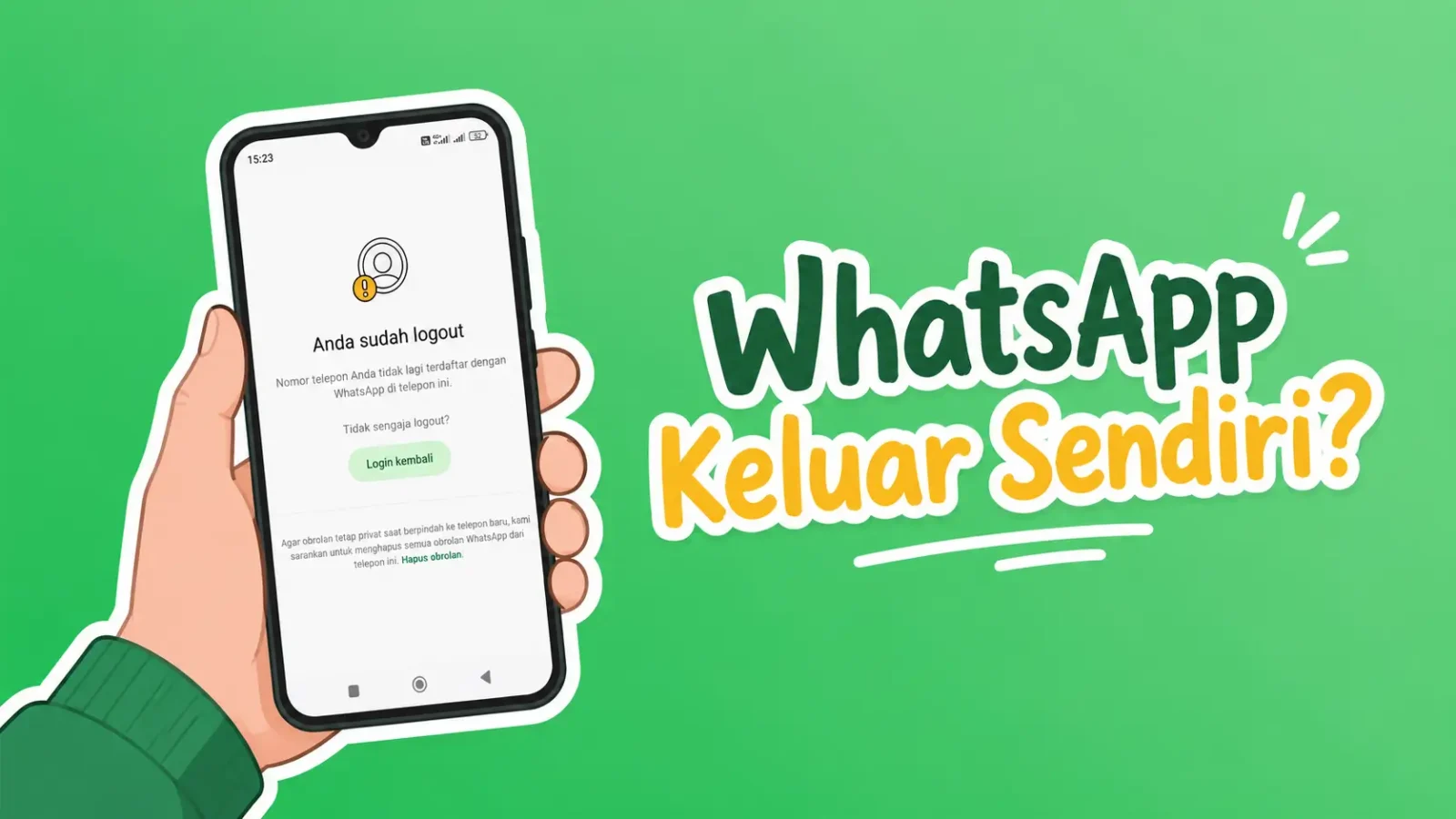
Belakangan ini, sebagian pengguna mengeluhkan WhatsApp yang mendadak tidak dapat dibuka atau langsung tertutup sesaat setelah aplikasi dijalankan. Gangguan tersebut muncul pada berbagai tipe ponsel Android.
Keluhan itu tidak selalu dipicu oleh penyebab yang sama. Ada pengguna yang mengalaminya setelah memperbarui aplikasi, sementara sebagian lainnya mendapati masalah muncul usai pembaruan perangkat lunak.
Kondisi tersebut tentu menghambat aktivitas, terutama bagi pengguna yang mengandalkan WhatsApp untuk bekerja, belajar, menjalankan usaha, maupun berkomunikasi dengan keluarga setiap hari.
Meski terlihat mengkhawatirkan, gangguan tersebut belum tentu menandakan aplikasi mengalami kerusakan permanen. Banyak kasus dapat diatasi melalui pemeriksaan sederhana tanpa perlu langsung menghapus aplikasi.
Karena penyebabnya cukup beragam, pengguna sebaiknya mengenali sumber masalah terlebih dahulu sebelum mencoba berbagai solusi. Langkah ini membantu proses perbaikan menjadi lebih tepat sasaran.
Berikut sejumlah faktor yang dapat menyebabkan WhatsApp gagal dibuka atau sering keluar sendiri, beserta cara mengatasinya secara bertahap agar aplikasi dapat kembali digunakan dengan normal.
Daftar Isi
Kenapa WhatsApp Tidak Bisa Dibuka dan Keluar Sendiri?
Sebelum mencoba berbagai solusi, penting memahami dulu apa saja pemicu WhatsApp mendadak error agar penanganannya lebih tepat sasaran dan tidak asal coba.
- Koneksi internet yang tidak stabil sehingga aplikasi gagal memuat data dan akhirnya menutup diri secara otomatis.
- Aplikasi WhatsApp yang belum diperbarui ke versi terbaru sehingga tidak kompatibel lagi dengan sistem operasi ponsel.
- Cache atau data sementara yang menumpuk dan membuat kinerja aplikasi menjadi berat serta rentan macet.
- Ruang penyimpanan internal ponsel yang hampir penuh sehingga aplikasi kesulitan memproses data baru.
- Suhu ponsel yang terlalu panas akibat pemakaian berlebihan sehingga sistem membatasi kinerja aplikasi.
- Pengaturan izin aplikasi yang tidak lengkap sehingga WhatsApp tidak dapat mengakses fitur yang dibutuhkan.
- Server WhatsApp yang sedang mengalami gangguan di sisi penyedia layanan, bukan pada ponsel pengguna.
Mengetahui akar masalah akan membantu menentukan cara mengatasi WhatsApp bermasalah dengan lebih cepat, efisien, dan tidak perlu mencoba semua cara sekaligus.
Cara Mengatasi WhatsApp Tidak Bisa Dibuka
Berikut langkah langkah yang bisa dicoba secara berurutan, dimulai dari solusi paling mudah hingga yang membutuhkan sedikit usaha lebih dari pengguna.
- Restart atau nyalakan ulang ponsel terlebih dahulu, karena cara ini sering berhasil mengembalikan kinerja sistem yang sempat error tanpa perlu langkah rumit lainnya.
- Periksa koneksi internet dengan membuka aplikasi lain yang membutuhkan jaringan, guna memastikan masalah bukan berasal dari sinyal atau kuota yang habis.
- Nonaktifkan sementara VPN atau proxy yang mungkin sedang aktif, sebab koneksi yang dialihkan lewat server lain kerap membuat WhatsApp gagal terhubung dengan baik.
- Cek status server WhatsApp lewat perangkat lain, apabila mengalami kendala serupa berarti gangguan berasal dari pihak penyedia layanan dan cukup ditunggu saja.
- Perbarui aplikasi WhatsApp lewat Play Store atau App Store ke versi paling baru, karena versi lama kerap tidak lagi didukung sistem operasi terkini.
- Hapus cache aplikasi melalui menu pengaturan, lalu pilih info aplikasi WhatsApp dan tekan opsi hapus cache untuk meringankan beban penyimpanan sementara.
- Paksa berhenti aplikasi lewat info aplikasi, kemudian buka kembali izin aplikasi dan pastikan seluruh izin yang dibutuhkan sudah diaktifkan sepenuhnya.
- Dinginkan ponsel sejenak jika terasa panas, sebab suhu tinggi membuat sistem otomatis menurunkan performa sehingga aplikasi berat sulit dijalankan normal.
- Kosongkan ruang penyimpanan dengan menghapus file atau aplikasi yang tidak terpakai, karena memori penuh dapat membuat WhatsApp gagal memuat data dengan lancar.
- Instal ulang aplikasi WhatsApp sebagai langkah terakhir, namun cadangkan riwayat percakapan lebih dulu agar data chat tidak hilang setelah proses pemasangan ulang selesai.
Solusi Tambahan Jika WhatsApp Masih Bermasalah
Apabila seluruh cara di atas belum membuahkan hasil, beberapa trik tambahan berikut ini layak dicoba sebagai alternatif penyelesaian masalah yang lebih mendalam.
- Ubah pengaturan ukuran tampilan atau DPI layar ke angka lebih kecil, misalnya sekitar 360, lewat menu opsi pengembang agar WhatsApp dapat dimuat kembali secara normal.
- Setelah WhatsApp berhasil terbuka, ukuran DPI bisa dikembalikan ke pengaturan semula sesuai kenyamanan mata masing masing pengguna.
- Perbarui sistem operasi ponsel ke versi perangkat lunak terbaru, sebab pembaruan sistem kerap memperbaiki bug yang membuat aplikasi pihak ketiga gagal berjalan.
- Hubungkan ponsel ke jaringan Wi-Fi berbeda untuk memastikan bukan router rumah yang menjadi sumber gangguan koneksi.
Kombinasi beberapa trik di atas biasanya cukup efektif menuntaskan gangguan yang tidak berhasil diatasi lewat langkah standar yang sudah dijelaskan sebelumnya.
Tips Mencegah WhatsApp Error Terulang Kembali
Selain mengatasi masalah saat terjadi, ada baiknya menerapkan kebiasaan berikut agar WhatsApp tetap stabil dan jarang mengalami gangguan serupa di kemudian hari.
- Rutin memperbarui aplikasi begitu ada notifikasi versi baru muncul di Play Store maupun App Store tanpa menundanya terlalu lama.
- Membersihkan cache secara berkala, misalnya sebulan sekali, agar performa aplikasi tetap ringan dan tidak membebani sistem ponsel.
- Menghindari pemasangan aplikasi modifikasi WhatsApp yang tidak resmi, sebab jenis aplikasi ini rawan membawa bug dan celah keamanan.
- Menjaga ruang penyimpanan ponsel tetap lega dengan rutin memindahkan foto atau video lama ke penyimpanan cadangan seperti cloud.
Kebiasaan sederhana semacam ini akan memperpanjang usia performa aplikasi dan mengurangi risiko WhatsApp tiba tiba tidak bisa dibuka lagi di masa mendatang.