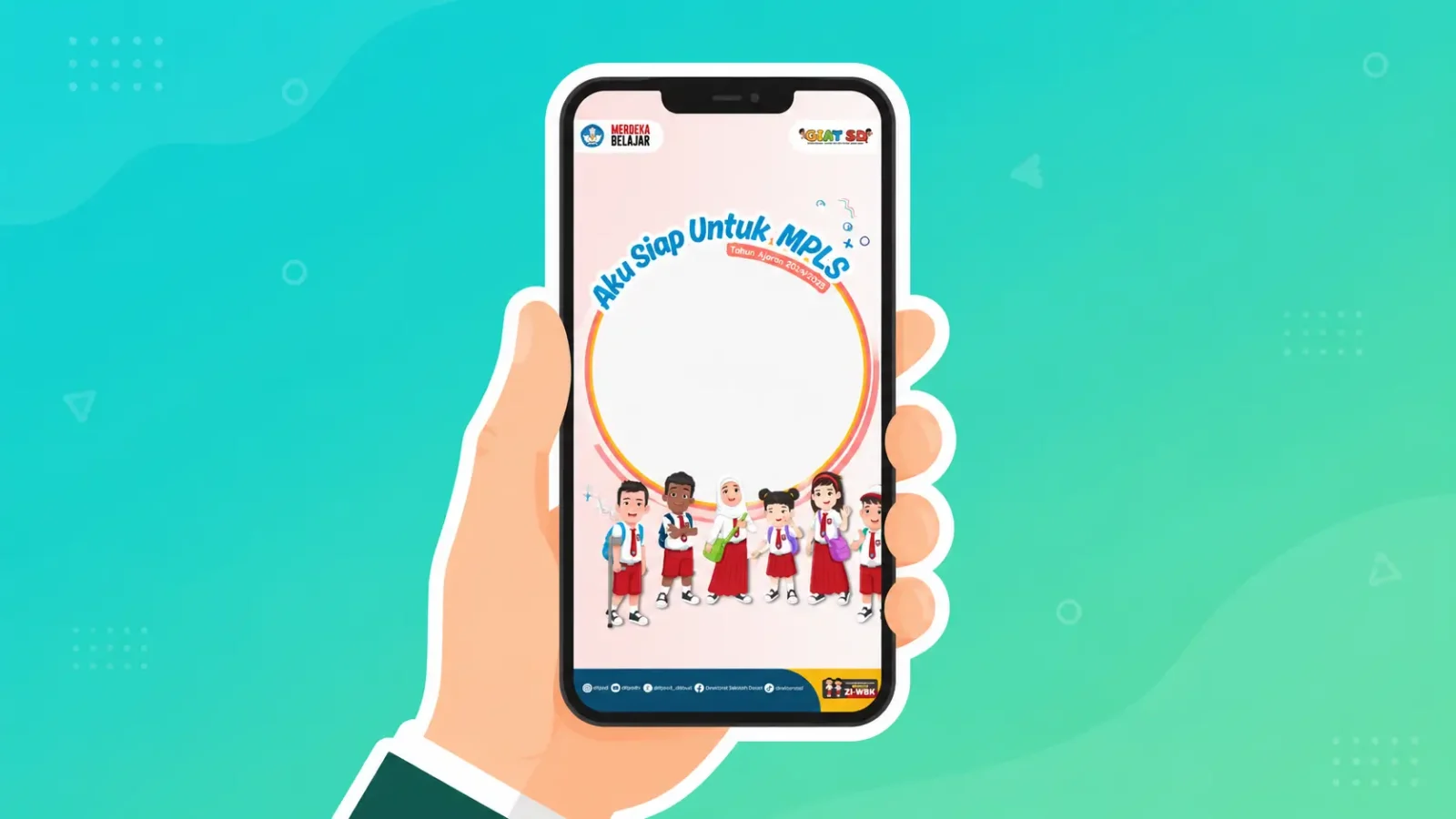
Panitia Masa Pengenalan Lingkungan Sekolah atau MPLS di berbagai daerah kini tengah sibuk mempersiapkan berbagai atribut penyambutan siswa baru untuk tahun ajaran 2026/2027.
Salah satu atribut yang hampir selalu hadir setiap tahun adalah bingkai foto digital atau twibbon bertema sekolah, yang lazim dipasang di foto profil media sosial peserta didik baru.
Twibbon tidak hanya berfungsi sebagai bingkai foto digital. Desain ini juga menjadi media untuk memperkenalkan sekolah, memperkuat kekompakan peserta, serta meningkatkan antusiasme menjelang dimulainya tahun ajaran baru.
Kini proses membuat twibbon tidak lagi membutuhkan kemampuan desain profesional. Berbagai layanan berbasis web menyediakan template siap pakai yang dapat disesuaikan hanya dalam beberapa menit.
Canva menjadi salah satu platform yang paling sering dipilih karena menawarkan koleksi desain lengkap, antarmuka sederhana, serta fitur penyuntingan yang mudah dipahami oleh pemula maupun pengguna berpengalaman.
Setelah desain selesai dibuat, hasilnya dapat dibagikan ke berbagai media sosial atau diunggah ke Twibbonize agar peserta MPLS dapat memasang bingkai tersebut pada foto masing masing.
Daftar Isi
Cara Membuat Desain Twibbon MPLS di Canva
Canva menyediakan berbagai pilihan template yang dapat disesuaikan dengan identitas sekolah. Mulai dari warna, tulisan, logo, hingga elemen dekorasi dapat diubah tanpa harus membuat desain dari awal.
- Buka Canva melalui aplikasi atau peramban, kemudian masuk menggunakan akun yang sudah dimiliki. Setelah berada di halaman utama, ketik kata kunci Twibbon MPLS pada kolom pencarian agar sistem menampilkan berbagai contoh desain yang relevan.
- Pilih template yang paling sesuai dengan konsep kegiatan sekolah. Anda dapat memilih desain bernuansa sederhana, modern, ceria, ataupun formal sesuai karakter sekolah dan peserta didik baru.
- Ubah informasi pada template dengan mengganti nama sekolah, slogan MPLS, tahun pelaksanaan, serta elemen lain yang diperlukan agar desain memiliki identitas yang lebih jelas.
- Tambahkan logo sekolah apabila diperlukan. Penempatan logo sebaiknya tidak menutupi area foto sehingga tampilan tetap seimbang dan mudah dipahami oleh siapa pun yang melihatnya.
- Masukkan foto contoh untuk memastikan posisi bingkai sudah sesuai. Canva menyediakan fitur pemotongan gambar sehingga ukuran foto dapat disesuaikan tanpa mengurangi kualitas tampilannya.
- Sesuaikan warna, jenis huruf, ikon, maupun ilustrasi agar seluruh elemen terlihat serasi. Hindari penggunaan terlalu banyak warna supaya desain tetap nyaman dipandang.
- Periksa kembali seluruh isi desain sebelum disimpan. Pastikan tidak ada kesalahan penulisan nama sekolah, logo, maupun informasi kegiatan yang akan dibagikan kepada peserta.
- Klik menu Bagikan, kemudian pilih Unduh. Simpan hasil desain dalam format PNG apabila mengutamakan kualitas gambar, atau JPG jika membutuhkan ukuran berkas yang lebih ringan.
Alasan Canva Banyak Dipilih untuk Membuat Twibbon
Canva menjadi pilihan banyak panitia sekolah karena menawarkan proses pembuatan desain yang sederhana tanpa mengurangi kualitas hasil akhirnya.
- Menyediakan ratusan template yang dapat langsung digunakan sebagai dasar pembuatan twibbon sesuai tema MPLS.
- Memiliki editor visual yang mudah dipahami sehingga pengguna cukup mengubah teks, warna, maupun gambar tanpa harus menguasai aplikasi desain profesional.
- Mendukung penyuntingan melalui komputer maupun ponsel sehingga proses pembuatan dapat dilakukan dari berbagai perangkat.
- Menyediakan fitur kecerdasan buatan untuk membantu menghapus latar belakang foto, memperbaiki kualitas gambar, serta menyempurnakan komposisi visual.
- Hasil desain dapat disimpan dalam beberapa format sehingga mudah dibagikan melalui media sosial maupun digunakan sebagai bahan publikasi sekolah.
Cara Mengunggah Twibbon ke Twibbonize
Setelah desain selesai dibuat di Canva, langkah berikutnya ialah mengunggahnya ke Twibbonize. Platform ini memudahkan panitia membagikan satu desain agar dapat digunakan oleh seluruh peserta MPLS.
- Buka situs atau aplikasi Twibbonize, kemudian masuk menggunakan akun Google, Facebook, atau alamat email yang telah didaftarkan agar seluruh fitur dapat digunakan.
- Pilih menu untuk membuat kampanye baru. Selanjutnya isi nama kampanye, deskripsi singkat, serta informasi lain yang menggambarkan pelaksanaan MPLS di sekolah.
- Unggah file twibbon yang telah dibuat melalui Canva. Pastikan format gambar memiliki kualitas yang baik sehingga hasil foto peserta tetap terlihat tajam.
- Atur posisi area foto pada bingkai. Langkah ini penting karena menjadi acuan ketika peserta memasukkan foto mereka ke dalam twibbon yang telah disediakan.
- Lengkapi informasi pendukung seperti kategori, waktu publikasi, serta gambar sampul apabila diperlukan. Informasi yang jelas akan membantu peserta menemukan kampanye lebih cepat.
- Tinjau kembali seluruh pengaturan sebelum dipublikasikan. Periksa ejaan nama sekolah, logo, serta tampilan bingkai agar tidak ada kekeliruan setelah kampanye dibuka.
- Klik tombol publikasikan apabila seluruh pengaturan sudah sesuai. Twibbon akan memperoleh tautan khusus yang dapat dibagikan kepada peserta didik baru melalui berbagai media.
Cara Memasang Foto ke Kampanye Twibbonize
Setelah kampanye aktif, peserta dapat langsung menggunakan twibbon yang telah dibuat tanpa perlu mengedit desain secara manual menggunakan aplikasi lain.
- Buka tautan kampanye Twibbonize yang dibagikan oleh panitia sekolah melalui grup kelas, media sosial, atau laman resmi sekolah.
- Tekan tombol untuk memilih foto, kemudian unggah gambar terbaik dari perangkat. Gunakan foto dengan pencahayaan yang baik agar hasil akhir terlihat lebih jelas.
- Geser dan sesuaikan posisi wajah pada area yang tersedia hingga tampilannya proporsional. Pastikan bagian penting pada foto tidak tertutup elemen bingkai.
- Klik tombol unduh setelah hasil pratinjau sesuai harapan. File akan tersimpan di perangkat dan siap digunakan sebagai foto profil maupun dibagikan ke media sosial.
- Apabila ingin tampil pada Galeri Pendukung Twibbonize, pilih opsi untuk memposting hasil twibbon. Foto akan diproses lebih dahulu sebelum muncul pada halaman kampanye.
Tips Membuat Twibbon MPLS Tampak Lebih Profesional
Desain yang baik tidak selalu dipenuhi banyak ornamen. Tampilan sederhana justru sering kali membuat informasi lebih mudah dipahami oleh peserta.
- Gunakan warna yang selaras dengan identitas sekolah agar tampilan terlihat konsisten sekaligus memperkuat citra lembaga.
- Pilih jenis huruf yang mudah dibaca. Hindari penggunaan terlalu banyak variasi font supaya desain tetap terlihat rapi.
- Sisakan ruang yang cukup untuk foto peserta sehingga wajah tidak tertutup dekorasi ataupun tulisan.
- Gunakan gambar beresolusi tinggi agar hasil unduhan tetap tajam saat dibagikan melalui berbagai platform media sosial.
- Periksa kembali seluruh elemen sebelum dipublikasikan, termasuk nama sekolah, tahun pelajaran, logo, serta ejaan setiap tulisan.
Hal yang Perlu Diperhatikan Sebelum Twibbon Dibagikan
Sebelum tautan kampanye disebarkan kepada seluruh peserta, panitia sebaiknya melakukan pengecekan akhir agar tidak terjadi kesalahan yang mengharuskan pembuatan ulang.
- Pastikan ukuran bingkai telah sesuai dengan kebutuhan foto profil sehingga hasilnya tidak terpotong ketika digunakan pada berbagai platform.
- Uji tautan kampanye menggunakan beberapa perangkat untuk memastikan seluruh peserta dapat mengakses halaman tanpa kendala.
- Simpan salinan desain asli dari Canva agar proses penyuntingan dapat dilakukan lebih cepat apabila diperlukan perubahan di kemudian hari.
- Bagikan tautan resmi melalui kanal komunikasi sekolah supaya peserta memperoleh akses yang benar dan terhindar dari tautan yang tidak sesuai.
- Tentukan waktu publikasi yang jelas sehingga seluruh peserta dapat menggunakan twibbon secara bersamaan untuk memeriahkan kegiatan MPLS.